
機能紹介 — 02
ワークフロー
紙と押印で回していた申請を、同じ承認ルートのまま電子化します。承認者はテンプレートに名前で書かず、申請された時点で組織マスタから決まるため、人事異動があってもテンプレートを直す必要がありません。
承認者の決まり方
承認者を決める材料は、共通基盤の組織マスタだけです。
- 部署のツリー:部署は入れ子で持ち、承認者を探すときは申請者の部署から 1 段ずつ上へたどります。
- 役職の職位:役職には職位の数値が付いているため、「課長以上」のような指定ができます。
同じテンプレートでも、申請者の所属が違えば承認者も変わります。部署を追加してもテンプレートは増えません。
テンプレート
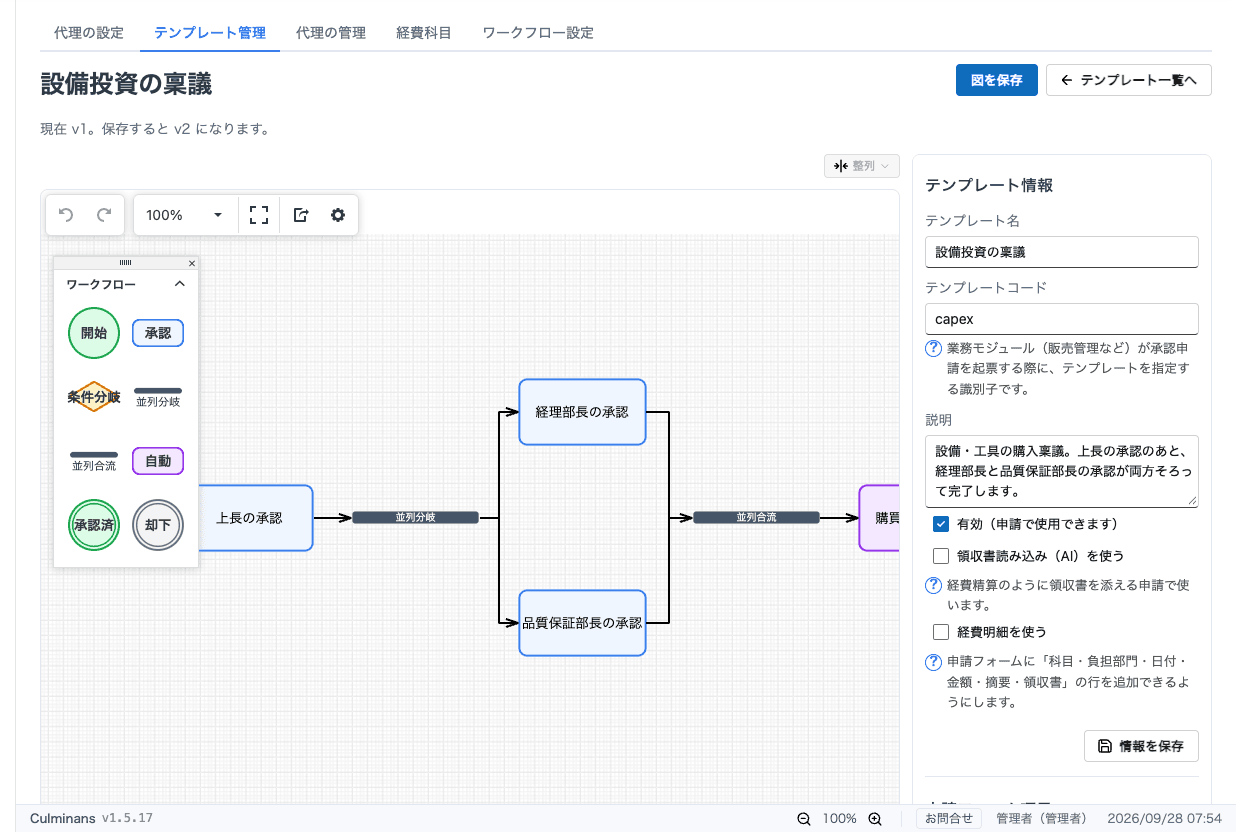
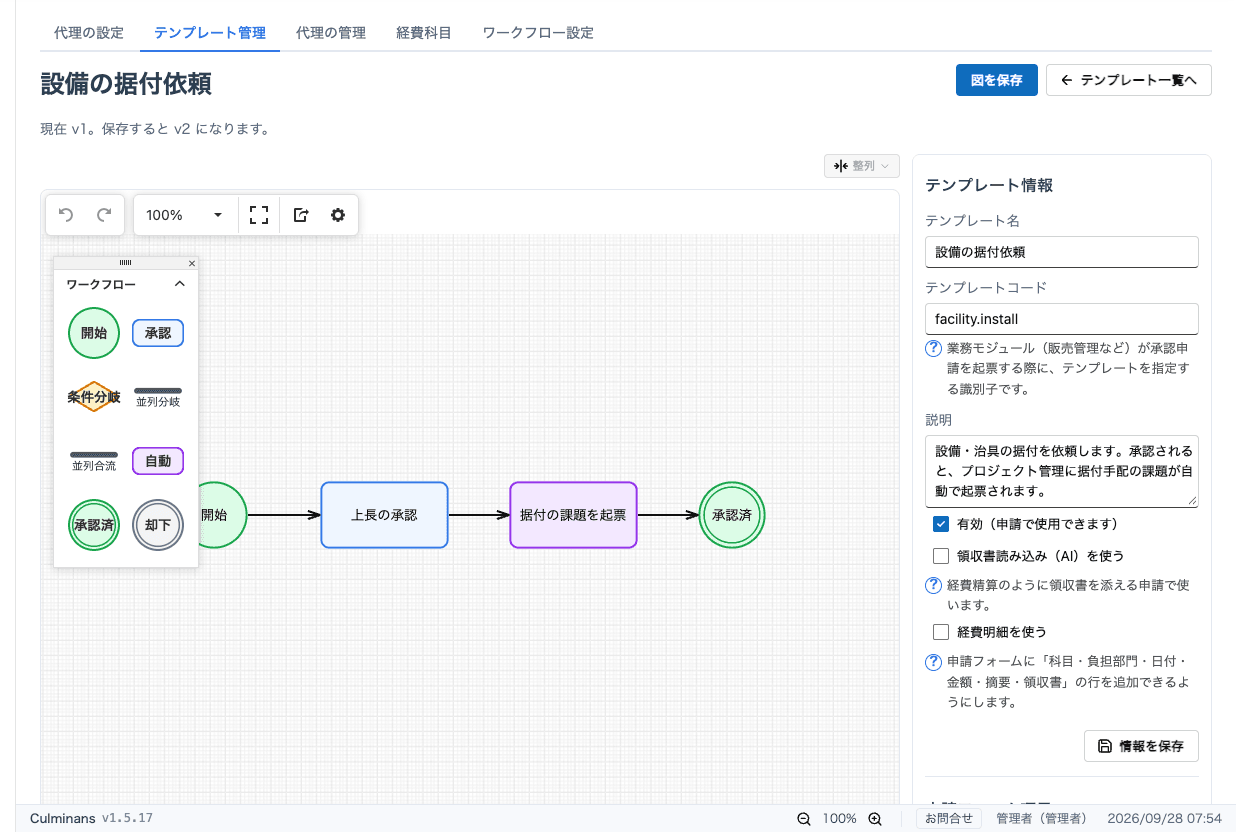
申請の種類ごとにテンプレートを用意し、ステップを図の上でドラッグして組み立てます。
| ノード | 役割 |
|---|---|
| 承認 | 承認者を決め、承認・差戻し・却下を待ちます。 |
| 通知 | 部署や役職を指定してお知らせを送ります(承認は待ちません)。 |
| 条件分岐 | 項目の値で経路を分けます(金額が一定以上なら部長の承認を追加する、など)。 |
| 自動アクション | お知らせ・メール送信・課題の登録・Webhook を実行します。 |
| 終了 | 承認済または却下として終了します。 |
承認ノードには、人ではなく決め方を設定します(申請者の上長、役職の下限、部署 × 役職の指定)。承認ノードを並べれば並列承認になり、全員がそろって次へ進みます。
テンプレートは保存するたびに版が上がります。申請中のものは申請した時点の版で最後まで進むため、途中でテンプレートを直しても進行中の申請は止まりません。経費科目のようなマスタから選ばせる項目も設定できます。
申請と承認
- 申請
- 承認者が確定
- 承認・差戻し・却下
- 完了
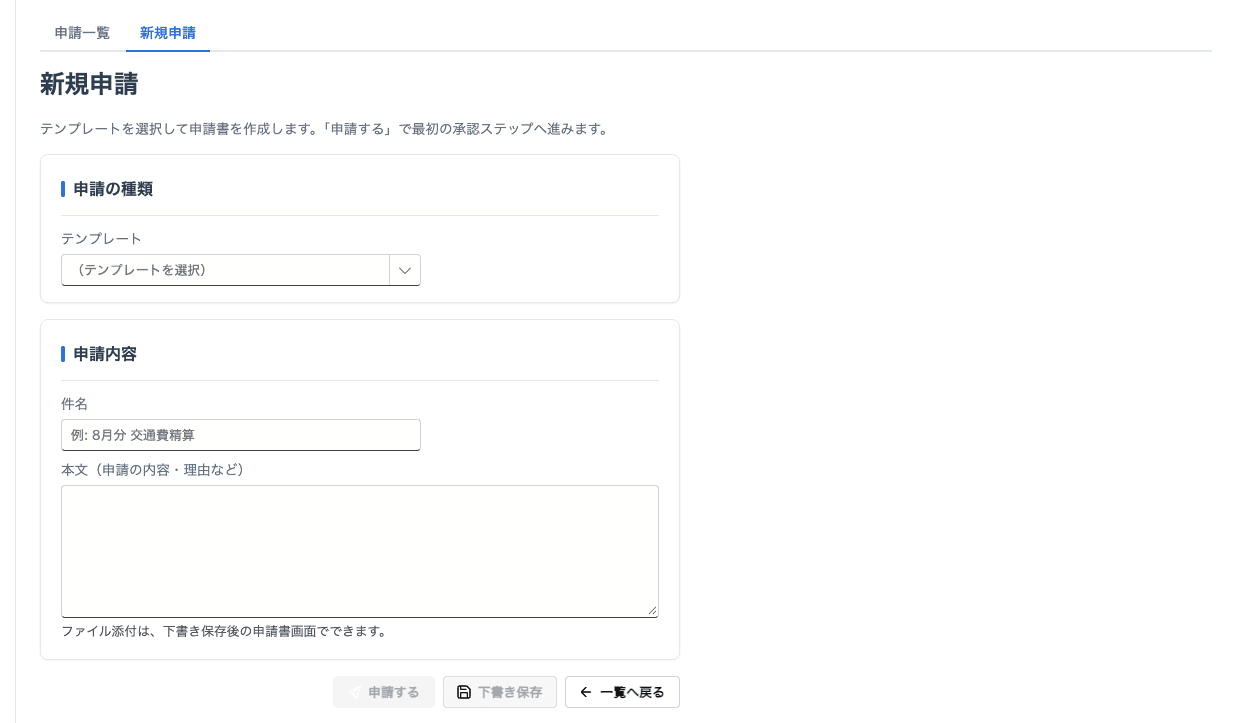
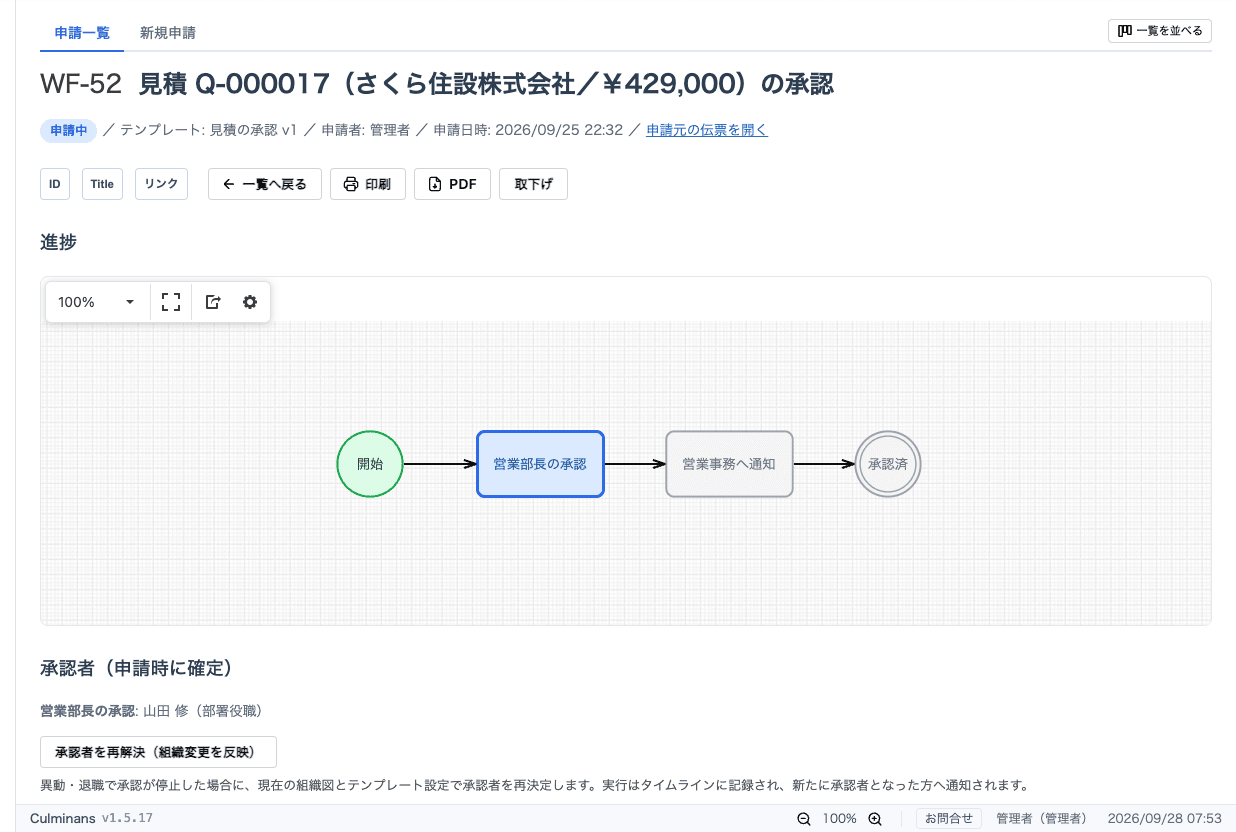
申請者が入力するのは申請の内容だけで、承認者を選ぶ欄はありません。承認者は申請した時点で確定し、申請書に記録されます。後から組織が変わっても、進行中の申請の相手が入れ替わることはありません。
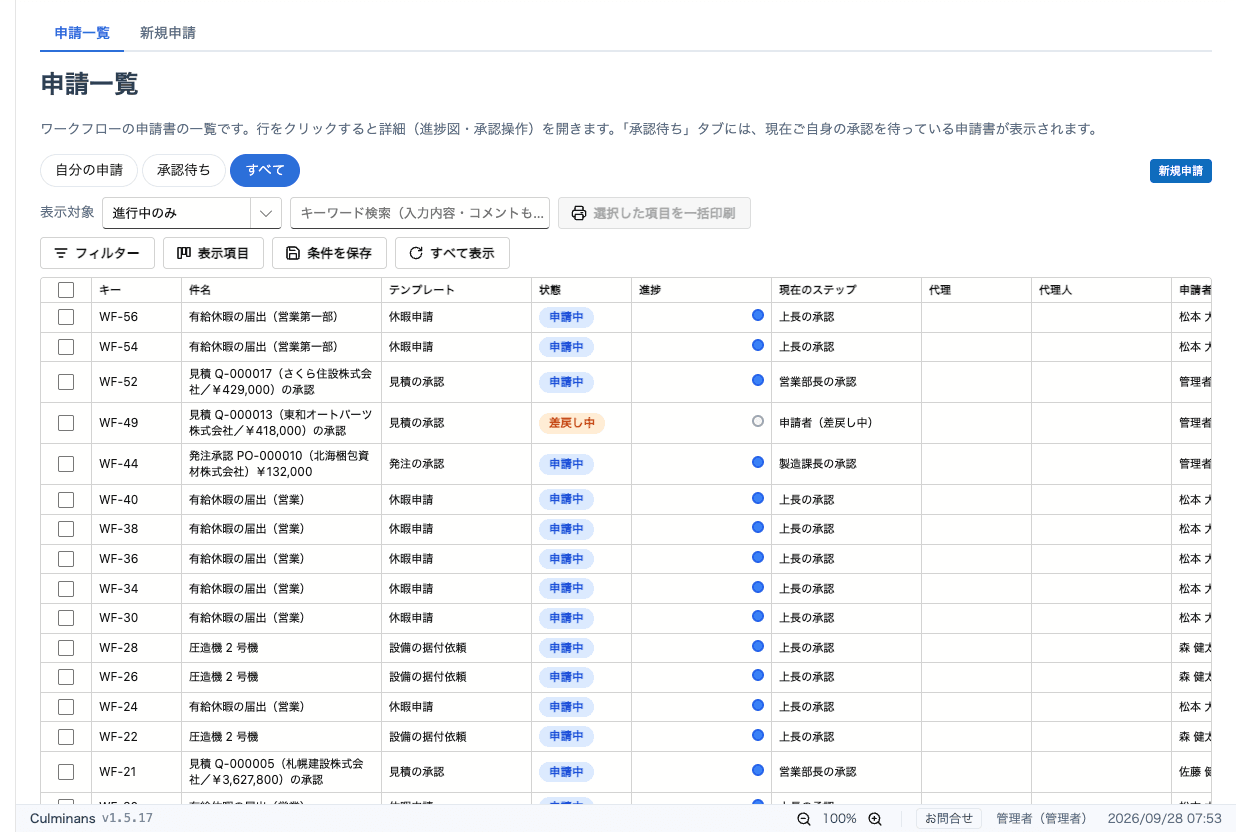
申請一覧には「自分の申請」「承認待ち」「すべて」のタブがあり、承認待ちの件数はバッジで表示されます。申請書の詳細には、項目の内容・進捗の図・承認者・タイムライン(誰がいつ何をしたか)が並びます。差戻しされた申請は、修正して再申請できます。
経費精算では、領収書の画像を AI で読み取って明細の入力を補助できます。
滞りを防ぐ仕組み
| 仕組み | 内容 |
|---|---|
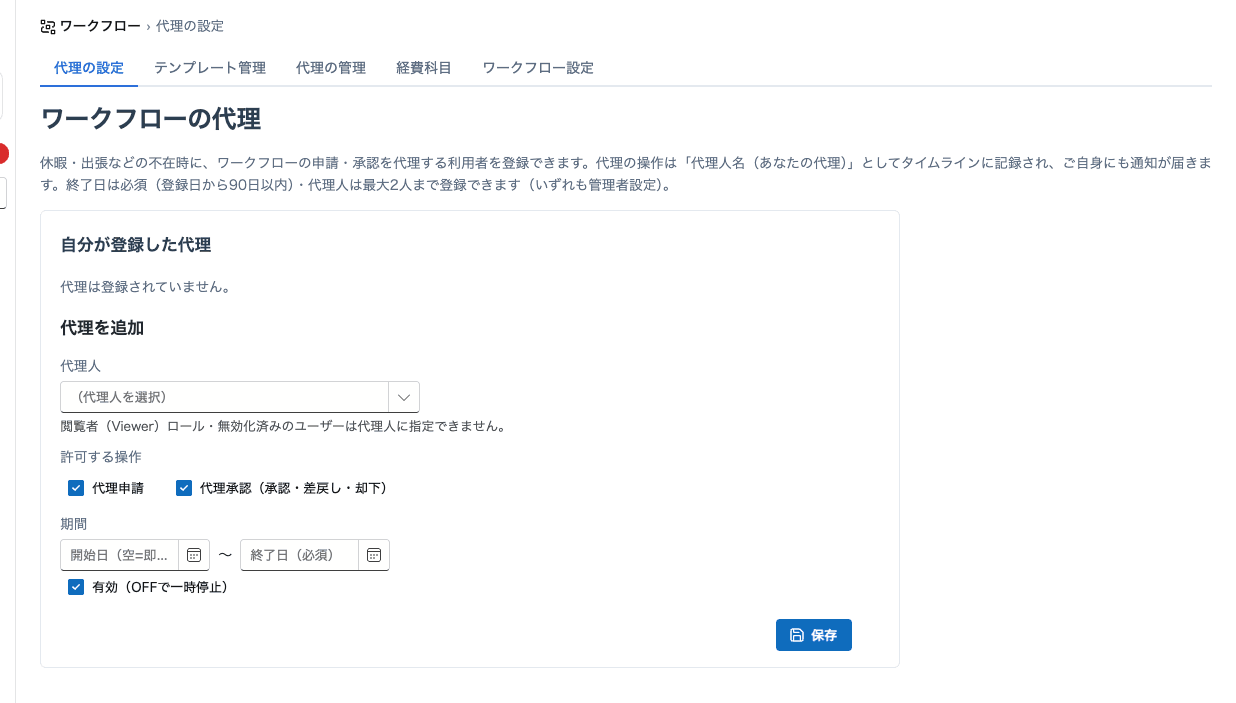
| 代理(本人が設定) | 出張・休暇などの期間を決めて代理人を指定します。 |
| 代理(管理者が設定) | 本人が設定しないまま不在になったときに、管理者が代わりに指定します。 |
| 承認者の再解決 | 異動・退職で承認が止まったとき、現在の組織図から承認者を決め直します。 |
| 滞留の催促 | 1 時間ごとに滞留を確認し、放置されている申請の承認者へ催促を送ります。 |
代理で承認した場合は、誰の代わりに承認したかがタイムラインに残ります。
通知と PDF
承認や通知のノードを通ると、宛先へお知らせが届きます。届く先はベル・メール・Slack の DM(Slack 連携を導入している場合)です。申請書は、承認者と日時が入った PDF として出力できます。体裁は帳票デザイナーで社内の書式に合わせられます。
他の機能との連携
- 販売・購買管理:見積と発注の承認をワークフローで回します。
- プロジェクト管理:承認が完了したときに課題を自動で登録します。
- Slack 連携:承認ボタン付きのカードが Slack に届きます。
- お問合せ管理:メールのスレッドから申請を作成します。