
機能紹介 — 04
カスタムフォーム
基幹の機能に無い記録(点検記録・車両在庫・日報・備品の貸出など)を、利用者が画面から表として作成できます。プログラムを書かず、開発を待たずに、その日から記録を始められます。
フォームを作る
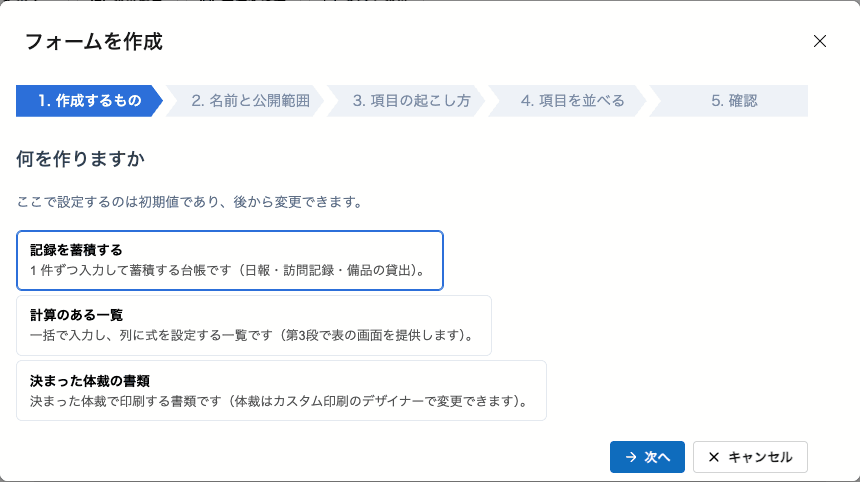
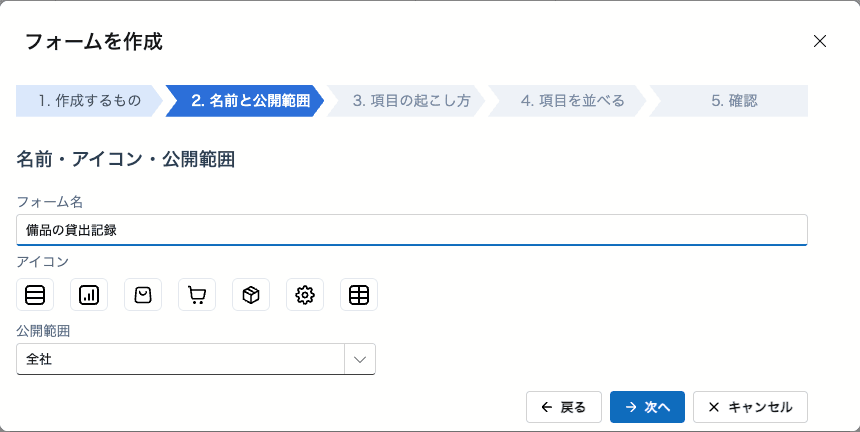
作成ウィザードで、名前と用途を決めて項目を並べます。
- AI の下書き:何を記録したいかを文章で書くと、AI が項目の下書きを作ります。そこから修正できます。
- テンプレートから作る:よくある表は、ひな型を選んで名前を変えるだけで作成できます。
- 公開範囲:全社・部署・自分だけから選べます。
項目と版
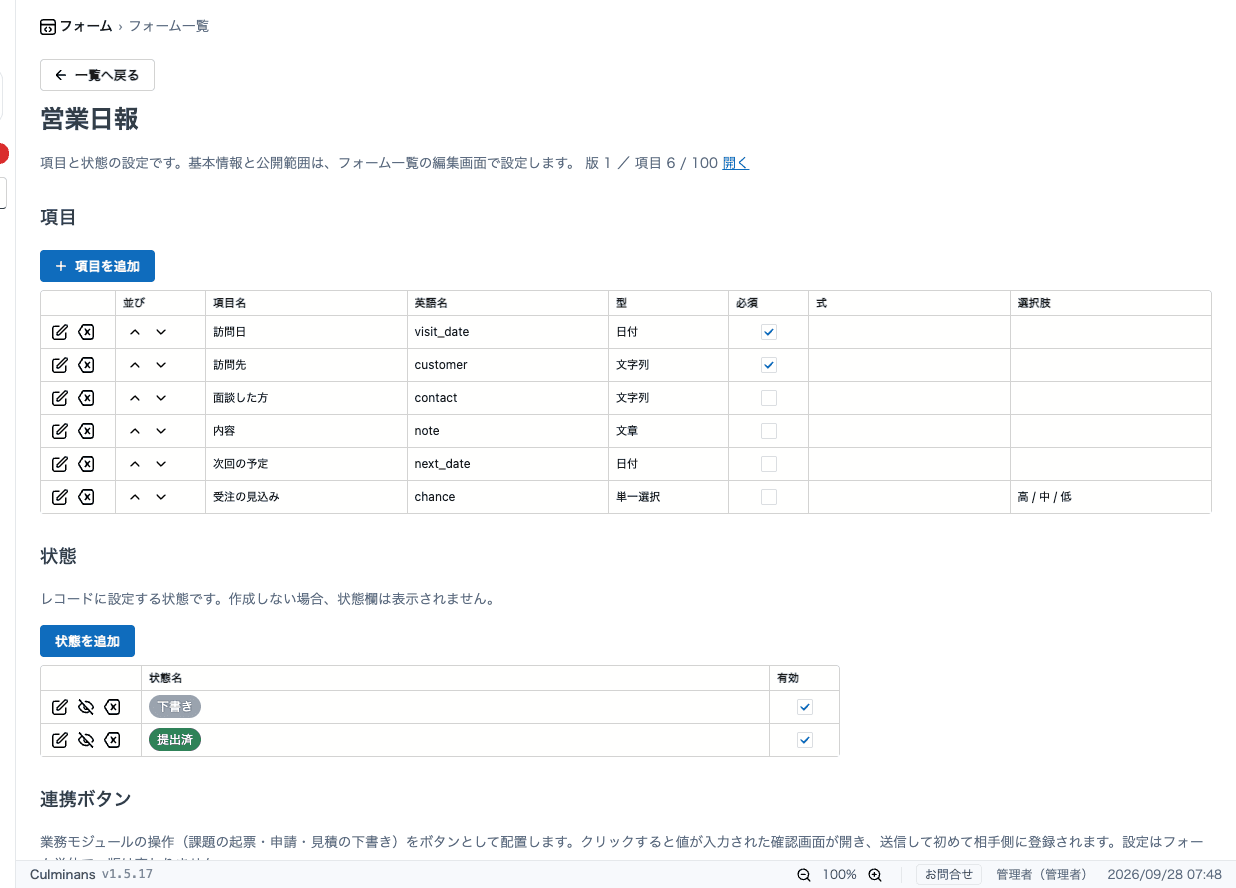
項目の型は、文字列・文章・数値・日付・単一選択・複数選択・はい/いいえ・金額・色の 9 種類です。必須・選択肢・範囲・初期値・文字寄せを設定できます。レコードには状態(在庫中・商談中など)を色付きで持たせられます。
項目を追加すると版が上がります。既存のレコードは作成時点の版を保持するため、項目を追加しても過去の記録は崩れません。なお、型は作成後に変更できません。
フォームをいくつ作っても、データベースに表は増えません。項目の定義と値は共通基盤のカスタム項目の仕組みに保存されるため、運用が重くなりません。
記録を見る・入力する
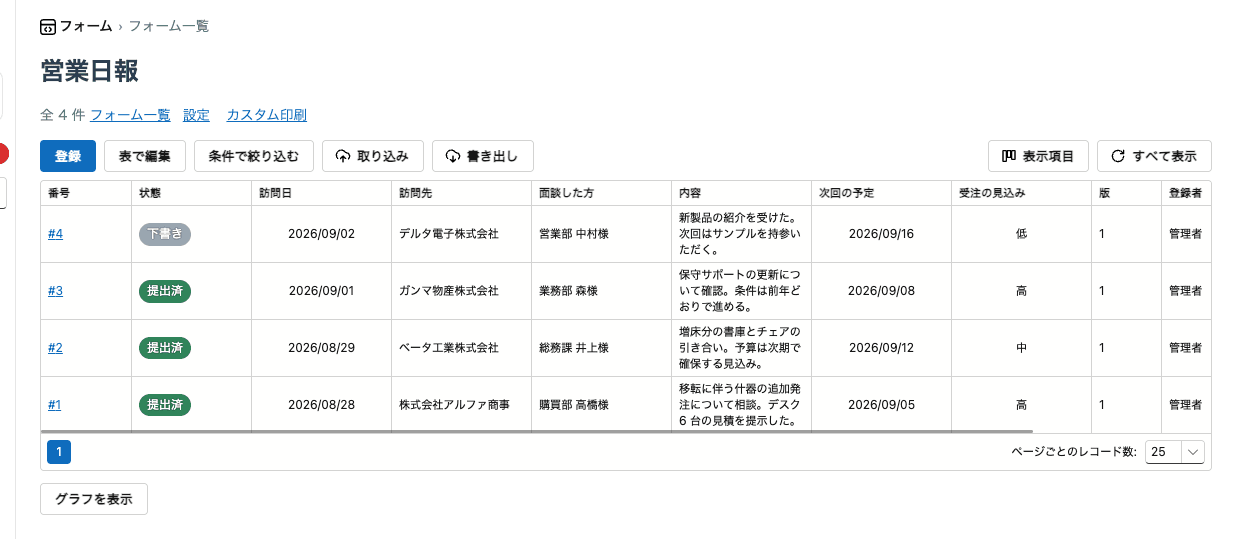
フォームを開くと、レコードの一覧が表示されます。列の表示・並べ替え・絞り込み・ページの大きさは利用者ごとに保存され、他の人の登録や更新は一覧を開いたままでも自動で反映されます。
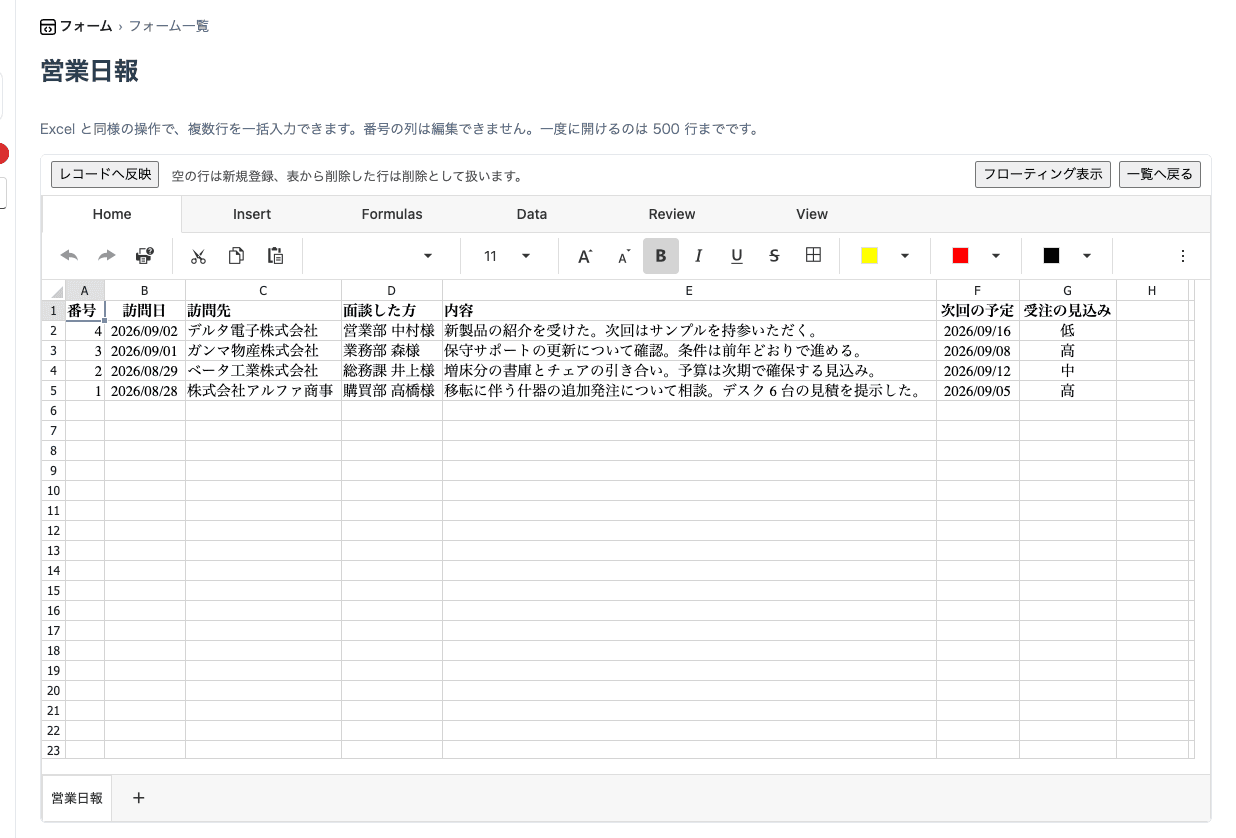
表形式の入力では、Excel と同じ感覚で表のまま入力でき、コピーと貼り付けにも対応します(一度に 500 行まで)。
検索条件とグラフ
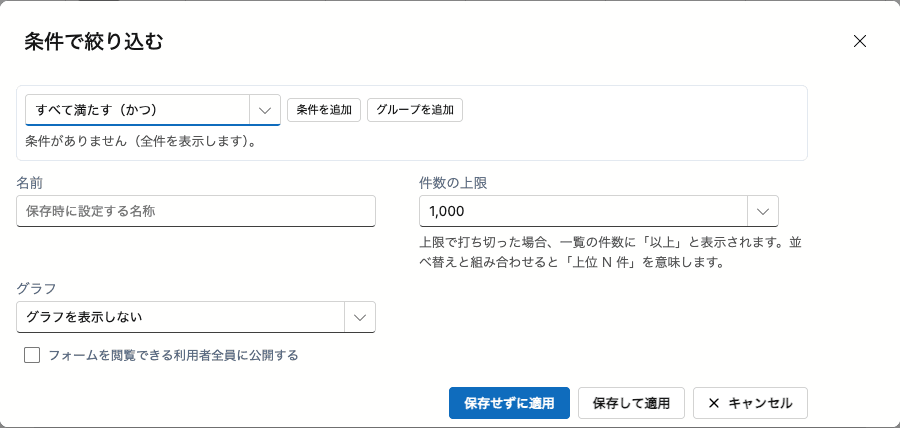
項目・演算子・値を組み合わせて条件を作り、かつ/または を入れ子にできます。条件は名前を付けて保存し、他の人と共有できます。日付は「60 日以内」のような相対指定ができ、開くたびに当日から数え直されます。同じ条件のまま、件数・合計・平均をグラフにできます。
カスタム印刷
レコードから決まった体裁の書類(販売票・点検記録・預り証など)を出力します。1 件ずつでも、絞り込んだ分をまとめてでも出力できます。体裁は、基幹の伝票と同じ帳票デザイナーで編集します。Excel の帳表として出力することもできます。
取り込みと書き出し
| 取り込みの方法 | 内容 |
|---|---|
| 追加 | すべてを新しいレコードとして登録します。 |
| 更新 | キーで突き合わせ、既存のものは更新、無いものは追加します。 |
| 入れ替え | 現在のレコードを削除して登録し直します。 |
取り込みの前に 1 行ずつ確認でき、どの行がエラーになるかを実行前に把握できます。書き出しは、書式付きの xlsx と値だけの CSV から選べ、画面に表示中の絞り込みと列の並びがそのまま反映されます。
連携ボタン
レコードの画面に、他のモジュールの操作(課題の登録・申請の作成など)を呼び出すボタンを置けます。レコードのどの項目をどの入力欄に渡すかを設定し、実行すると入力済みのフォームが開きます。担当者が確認して送信したときに登録され、実行の記録はレコードに残ります。
本格的な機能への置き換え
運用が固まったフォームは、お客様専用モジュールのコードとして書き出せます。データの移し替えも手順として用意され、元のフォームは読み取り専用として残ります。現場で試しながら要件を固め、あとから本格的な機能にする、という進め方ができます。
管理と制限
作成できるフォームの数と、1 フォームあたりの項目数の上限は管理者が設定できます。フォームを使う人と、フォームを作成・編集できる人は、機能権限で別々に絞れます。